Een Android-apparaat verbinden met de Google Play Store vereist een correct geconfigureerd Google-account, maar ook een reeks technische vereisten die de meeste gidsen over het hoofd zien. Play Protect-certificering, versie van de Google Play-services, beperkingen met betrekking tot sideloading: deze instellingen bepalen de toegang tot apps al vóór de verbindingsstap zelf.
Play Protect-certificering en toegang tot de Google Play Store
Voordat je zelfs maar een Gmail-adres invoert, moet een Android-apparaat Play Protect-gecertificeerd zijn om toegang te krijgen tot de Play Store. Deze certificering garandeert dat de fabrikant heeft voldaan aan de compatibiliteitseisen die door Google zijn opgelegd. Een niet-gecertificeerde telefoon (geïmporteerd buiten het officiële netwerk of geflashed met een niet-goedgekeurde ROM) zal fouten weergeven bij het installeren van apps, of zal de Play Store helemaal niet tonen in de lijst met apps.
Om de certificatiestatus te controleren, open je de Google Play Store-app, tik je op het profielicoon rechtsboven, ga je naar Instellingen en tik je op Over. De certificatiestatus verschijnt in deze sectie.
Een niet-gecertificeerd apparaat kan soms handmatig bij Google worden geregistreerd via zijn Android-ID, maar deze procedure is voorbehouden aan specifieke gevallen (aangepaste apparaten, ontwikkelaars). Voor de meeste gebruikers zullen een smartphone of tablet die in de winkel zijn gekocht via een officieel netwerk al gecertificeerd zijn. Een gedetailleerde gids legt uit hoe je je kunt verbinden met de Google Play Store rekening houdend met deze voorafgaande stap.
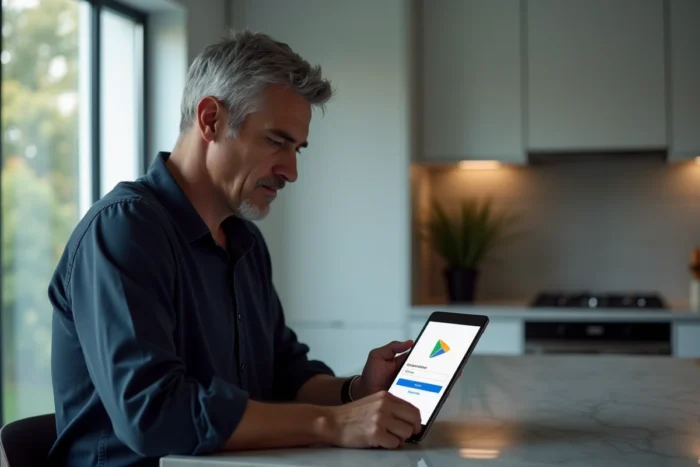
Android-apparaat: stappen voor verbinding met het Google-account
De verbinding met de Play Store gaat via het toevoegen van een Google-account in de instellingen van het apparaat. Dit account (Gmail-adres of Google Workspace) fungeert als toegangssleutel tot het hele ecosysteem: het downloaden van apps, aankopen, synchronisatie van gegevens.
Procedure op smartphone of Android-tablet
- Open de instellingen van je apparaat en ga naar de sectie Accounts (soms genoemd Gebruikers en accounts, afhankelijk van de fabrikant).
- Tik op Account toevoegen, selecteer Google en voer je Gmail-adres en wachtwoord in. Als de tweestapsverificatie is ingeschakeld, bevestig dan via de tweede factor.
- Eenmaal het account toegevoegd, open je de Google Play Store-app. Het apparaat is automatisch gekoppeld aan het account, en de geschiedenis van je apps en aankopen wordt toegankelijk.
Op een nieuw apparaat dat in de initiële configuratie is, biedt Android de mogelijkheid om het Google-account al in de eerste stappen toe te voegen. De Play Store is dan onmiddellijk beschikbaar na het voltooien van de configuratie-assistent.
Geval van apparaten met meerdere accounts
Android staat het toevoegen van meerdere Google-accounts op hetzelfde apparaat toe. In de Play Store kan het actieve profiel worden geselecteerd door op het profielicoon te tikken. Elk account heeft zijn eigen aankoopgeschiedenis en eigen abonnementen. Aankopen gedaan op een account zijn niet overdraagbaar naar een ander.
Veelvoorkomende fouten en instellingen om te controleren op Android
Verschillende blokkades verhinderen de verbinding of het downloaden van apps vanuit de Play Store. De meest voorkomende oorzaken zijn niet gerelateerd aan het account zelf.
| Probleem | Waarschijnlijke oorzaak | Oplossing |
|---|---|---|
| Play Store opent niet | Corrupt cache of gegevens | Instellingen > Apps > Google Play Store > Cache wissen, daarna Gegevens wissen |
| Licentiefout | Conflict tussen meerdere accounts | Controleer het actieve account in de Play Store, verwijder en voeg het account opnieuw toe indien nodig |
| Download geblokkeerd | Actieve VPN of netwerkbeperking | Deactiveer de VPN, controleer de Wi-Fi- of mobiele gegevensverbinding |
| App niet beschikbaar | Incompatibiliteit apparaat of geografische beperking | Controleer de minimale vereiste Android-versie voor de app |
| Bericht “apparaat niet gecertificeerd” | Niet-officiële ROM of ontgrendelde bootloader | Controleer de Play Protect-certificering in Instellingen > Over |
Het wissen van de cache van de Play Store lost de meeste blokkades op zonder persoonlijke gegevens te verwijderen. Deze handeling duurt enkele seconden en verwijdert niets.
Sideloading en ontwikkelaarsverificatie: wat verandert er in 2026
Het installeren van apps buiten de Play Store (sideloading) wordt complexer. Android introduceert geleidelijk een mechanisme voor ontwikkelaarsverificatie dat de installatie van elke app, inclusief die van derde partijen zoals de Galaxy Store, Xiaomi GetApps of HONOR, voorwaarde stelt.
Elke app die op een gecertificeerd Android-apparaat is geïnstalleerd, moet aan een geverifieerde ontwikkelaar zijn gekoppeld. Anders zal het systeem de installatie blokkeren voordat deze zelfs maar begint. Deze verificatiedienst werkt voorafgaand aan de Google Play-services.
Tegelijkertijd zal een “Advanced Flow” van sideloading vereisen dat een optie in de ontwikkelaarsinstellingen wordt ingeschakeld, de installatie handmatig wordt bevestigd en er een wachttijd moet worden gerespecteerd voordat APK’s van externe bronnen kunnen worden geïnstalleerd. De eerste pilotlanden zijn gepland vanaf september 2026, met een wereldwijde uitbreiding in 2027.
Voor een gebruiker die probeert een apparaat opnieuw te verbinden met de Play Store na een reset of een wijziging van ROM, voegen deze beperkingen een extra verificatielaag toe. Het Google-account alleen is niet meer voldoende om volledige toegang tot het downloaden van apps te garanderen.
Google Play-services en Google Play Store: onderscheid dat je moet kennen
Een veelvoorkomende verwarring betreft het verschil tussen de Google Play-services en de Google Play Store. De Google Play-services zijn een systeemcomponent die de authenticatie, gegevenssynchronisatie, pushmeldingen en verbinding met andere apparaten (Android Auto, Chromecast) beheert. De Play Store is de downloadapplicatie.
Het bijwerken van de Google Play-services gebeurt via de Play Store zelf (Instellingen > Over > Versie van de Play Store). Een verouderde versie van de services kan verbindingsfouten veroorzaken of het functioneren van recente apps verhinderen.
De verbinding van een apparaat met de Play Store hangt dus af van twee afzonderlijke softwarelagen. Een storing in de Google Play-services zal de Play Store beïnvloeden, maar het omgekeerde is niet waar. Het up-to-date houden van deze twee componenten blijft de meest effectieve voorzorgsmaatregel om toegang tot apps op een Android-apparaat te voorkomen.