Collegare un dispositivo Android al Google Play Store richiede un account Google correttamente configurato, ma anche un insieme di prerequisiti tecnici che la maggior parte delle guide ignora. Certificazione Play Protect, versione dei servizi Google Play, restrizioni legate al sideloading: queste impostazioni condizionano l’accesso alle applicazioni molto prima della fase di connessione stessa.
Certificazione Play Protect e accesso al Google Play Store
Prima ancora di inserire un indirizzo Gmail, un dispositivo Android deve essere certificato Play Protect per accedere al Play Store. Questa certificazione garantisce che il produttore abbia rispettato i requisiti di compatibilità imposti da Google. Un telefono non certificato (importato al di fuori della rete ufficiale o flashato con una ROM non convalidata) mostrerà errori al momento dell’installazione delle applicazioni, o addirittura non mostrerà affatto il Play Store nell’elenco delle applicazioni.
Per verificare lo stato di certificazione, apri l’app Google Play Store, tocca l’icona del profilo in alto a destra, poi vai su Impostazioni e tocca Informazioni. Lo stato di certificazione appare in questa sezione.
Un dispositivo non certificato può talvolta essere registrato manualmente presso Google tramite il suo identificativo Android, ma questa procedura rimane riservata a casi specifici (dispositivi personalizzati, sviluppatori). Per la maggior parte degli utenti, uno smartphone o un tablet acquistati in commercio tramite una rete ufficiale saranno già certificati. Una guida dettagliata spiega come connettersi a Google Play Store tenendo conto di questo passaggio preliminare.
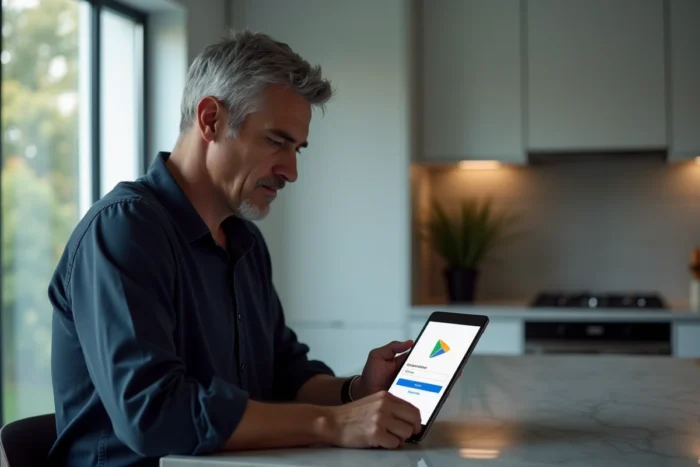
Dispositivo Android: fasi di connessione all’account Google
La connessione al Play Store passa attraverso l’aggiunta di un account Google nelle impostazioni del dispositivo. Questo account (indirizzo Gmail o Google Workspace) funge da chiave di accesso all’intero ecosistema: download di applicazioni, acquisti, sincronizzazione dei dati.
Procedura su smartphone o tablet Android
- Apri le impostazioni del tuo dispositivo, poi vai alla sezione Account (a volte chiamata Utenti e account a seconda della personalizzazione del produttore).
- Premi su Aggiungi un account, seleziona Google, poi inserisci il tuo indirizzo Gmail e la tua password. Se la verifica in due passaggi è attivata, conferma tramite il secondo fattore.
- Una volta aggiunto l’account, apri l’app Google Play Store. Il dispositivo è automaticamente associato all’account, e la cronologia delle tue applicazioni e acquisti diventa accessibile.
Su un dispositivo nuovo in fase di configurazione iniziale, Android propone l’aggiunta dell’account Google sin dalle prime fasi. Il Play Store è quindi disponibile immediatamente dopo la fine dell’assistente di configurazione.
Caso dei dispositivi con più account
Android consente l’aggiunta di più account Google su un unico dispositivo. Nel Play Store, il profilo attivo si seleziona premendo sull’icona del profilo. Ogni account ha la propria cronologia degli acquisti e i propri abbonamenti. Le applicazioni acquistate su un account non sono trasferibili su un altro.
Errori frequenti e impostazioni da controllare su Android
Vari blocchi impediscono la connessione o il download di applicazioni dal Play Store. Le cause più comuni non sono legate all’account stesso.
| Problema | Probabile causa | Soluzione |
|---|---|---|
| Il Play Store non si apre | Cache o dati corrotti | Impostazioni > Applicazioni > Google Play Store > Svuota cache, poi Cancella dati |
| Errore di licenza | Conflitto tra più account | Controlla l’account attivo nel Play Store, rimuovi e poi riaggiungi l’account se necessario |
| Download bloccato | VPN attivo o restrizione di rete | Disattiva la VPN, controlla la connessione Wi-Fi o dati mobili |
| Applicazione non disponibile | Incompatibilità del dispositivo o restrizione geografica | Controlla la versione minima di Android richiesta dall’applicazione |
| Messaggio “dispositivo non certificato” | ROM non ufficiale o bootloader sbloccato | Controlla la certificazione Play Protect in Impostazioni > Informazioni |
Svuotare la cache del Play Store risolve la maggior parte dei blocchi senza eliminare alcun dato personale. Questa operazione richiede pochi secondi e non disinstalla nulla.
Sideloading e verifica degli sviluppatori: cosa cambia nel 2026
L’installazione di applicazioni al di fuori del Play Store (sideloading) si complica. Android introduce progressivamente un meccanismo di verifica degli sviluppatori che condiziona l’installazione di qualsiasi applicazione, comprese quelle provenienti da negozi di terze parti come il Galaxy Store, Xiaomi GetApps o HONOR.
Qualsiasi applicazione installata su un dispositivo Android certificato dovrà essere collegata a uno sviluppatore verificato. In caso contrario, il sistema bloccherà l’installazione prima ancora che inizi. Questo servizio di verifica agisce a monte dei servizi Google Play.
In parallelo, un “Advanced Flow” di sideloading imporrà di attivare un’opzione nelle impostazioni sviluppatore, di confermare manualmente l’installazione e di rispettare un intervallo di tempo prima di poter installare APK da fonti esterne. I primi paesi pilota sono previsti a partire da settembre 2026, con un’estensione globale nel 2027.
Per un utente che tenta di riconnettere un dispositivo al Play Store dopo un ripristino o un cambio di ROM, queste restrizioni aggiungono un ulteriore livello di verifica. Il solo account Google non basta più a garantire l’accesso completo al download delle applicazioni.
Servizi Google Play e Google Play Store: distinzione da conoscere
Una confusione frequente riguarda la differenza tra i servizi Google Play e il Google Play Store. I servizi Google Play sono un componente di sistema che gestisce l’autenticazione, la sincronizzazione dei dati, le notifiche push e la connessione ad altri dispositivi (Android Auto, Chromecast). Il Play Store è l’applicazione di download.
Aggiornare i servizi Google Play avviene tramite il Play Store stesso (Impostazioni > Informazioni > Versione del Play Store). Una versione obsoleta dei servizi può causare errori di connessione o impedire il funzionamento di applicazioni recenti.
La connessione di un dispositivo al Play Store dipende quindi da due strati software distinti. Un malfunzionamento dei servizi Google Play influenzerà il Play Store, ma il contrario non è vero. Mantenere aggiornati questi due componenti rimane la precauzione più efficace per evitare problemi di accesso alle applicazioni su un dispositivo Android.