Connecter un appareil Android au Google Play Store repose sur un compte Google correctement configuré, mais aussi sur un ensemble de prérequis techniques que la plupart des guides passent sous silence. Certification Play Protect, version des services Google Play, restrictions liées au sideloading : ces paramètres conditionnent l’accès aux applications bien avant l’étape de connexion elle-même.
Certification Play Protect et accès au Google Play Store
Avant même de saisir une adresse Gmail, un appareil Android doit être certifié Play Protect pour accéder au Play Store. Cette certification garantit que le fabricant a respecté les exigences de compatibilité imposées par Google. Un téléphone non certifié (importé hors réseau officiel, ou flashé avec une ROM non validée) affichera des erreurs au moment de l’installation d’applications, voire n’affichera pas du tout le Play Store dans la liste des applications.
Pour vérifier l’état de certification, ouvrez l’application Google Play Store, appuyez sur l’icône du profil en haut à droite, puis accédez à Paramètres et appuyez sur À propos. Le statut de certification apparaît dans cette section.
Un appareil non certifié peut parfois être enregistré manuellement auprès de Google via son identifiant Android, mais cette procédure reste réservée à des cas précis (appareils personnalisés, développeurs). Pour la majorité des utilisateurs, un smartphone ou une tablette achetés dans le commerce via un réseau officiel seront déjà certifiés. Un guide détaillé explique comment se connecter à Google Play Store en tenant compte de cette étape préalable.
Appareil Android : étapes de connexion au compte Google
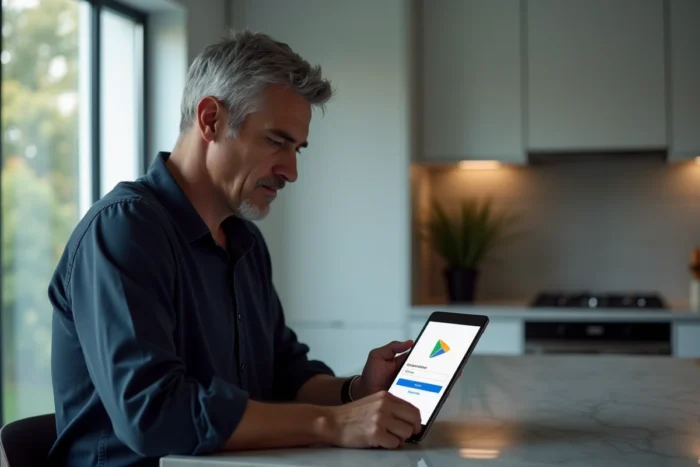
La connexion au Play Store passe par l’ajout d’un compte Google dans les paramètres de l’appareil. Ce compte (adresse Gmail ou Google Workspace) sert de clé d’accès à l’ensemble de l’écosystème : téléchargement d’applications, achats, synchronisation des données.
Procédure sur smartphone ou tablette Android
- Ouvrez les paramètres de votre appareil, puis accédez à la section Comptes (parfois nommée Utilisateurs et comptes selon la surcouche du fabricant).
- Appuyez sur Ajouter un compte, sélectionnez Google, puis saisissez votre adresse Gmail et votre mot de passe. Si la validation en deux étapes est activée, confirmez via le second facteur.
- Une fois le compte ajouté, ouvrez l’application Google Play Store. L’appareil est automatiquement associé au compte, et l’historique de vos applications et achats devient accessible.
Sur un appareil neuf en cours de configuration initiale, Android propose l’ajout du compte Google dès les premières étapes. Le Play Store est alors disponible immédiatement après la fin de l’assistant de configuration.
Cas des appareils avec plusieurs comptes
Android autorise l’ajout de plusieurs comptes Google sur un même appareil. Dans le Play Store, le profil actif se sélectionne en appuyant sur l’icône de profil. Chaque compte dispose de son propre historique d’achats et de ses propres abonnements. Les applications achetées sur un compte ne sont pas transférables vers un autre.
Erreurs fréquentes et paramètres à vérifier sur Android
Plusieurs blocages empêchent la connexion ou le téléchargement d’applications depuis le Play Store. Les causes les plus courantes ne sont pas liées au compte lui-même.
| Problème | Cause probable | Solution |
|---|---|---|
| Play Store ne s’ouvre pas | Cache ou données corrompues | Paramètres > Applications > Google Play Store > Vider le cache, puis Effacer les données |
| Erreur de licence | Conflit entre comptes multiples | Vérifier le compte actif dans le Play Store, supprimer puis réajouter le compte si nécessaire |
| Téléchargement bloqué | VPN actif ou restriction réseau | Désactiver le VPN, vérifier la connexion Wi-Fi ou données mobiles |
| Application indisponible | Incompatibilité appareil ou restriction géographique | Vérifier la version Android minimale requise par l’application |
| Message « appareil non certifié » | ROM non officielle ou bootloader déverrouillé | Vérifier la certification Play Protect dans Paramètres > À propos |
Vider le cache du Play Store résout la majorité des blocages sans supprimer aucune donnée personnelle. Cette manipulation prend quelques secondes et ne désinstalle rien.
Sideloading et vérification des développeurs : ce qui change en 2026
L’installation d’applications hors Play Store (sideloading) se complexifie. Android introduit progressivement un mécanisme de vérification des développeurs qui conditionne l’installation de toute application, y compris celles provenant de boutiques tierces comme le Galaxy Store, Xiaomi GetApps ou HONOR.
Toute application installée sur un appareil Android certifié devra être rattachée à un développeur vérifié. En cas contraire, le système bloquera l’installation avant même qu’elle ne démarre. Ce service de vérification agit en amont des services Google Play.
En parallèle, un « Advanced Flow » de sideloading imposera d’activer une option dans les paramètres développeur, de confirmer manuellement l’installation et de respecter un délai avant de pouvoir installer des APK de sources externes. Les premiers pays pilotes sont prévus à partir de septembre 2026, avec une extension mondiale en 2027.
Pour un utilisateur qui tente de reconnecter un appareil au Play Store après une réinitialisation ou un changement de ROM, ces restrictions ajoutent une couche de vérification supplémentaire. Le compte Google seul ne suffit plus à garantir l’accès complet au téléchargement d’applications.
Services Google Play et Google Play Store : distinction à connaître
Une confusion fréquente concerne la différence entre les services Google Play et le Google Play Store. Les services Google Play sont un composant système qui gère l’authentification, la synchronisation des données, les notifications push et la connexion à d’autres appareils (Android Auto, Chromecast). Le Play Store est l’application de téléchargement.
Mettre à jour les services Google Play se fait via le Play Store lui-même (Paramètres > À propos > Version du Play Store). Une version obsolète des services peut provoquer des erreurs de connexion ou empêcher le fonctionnement d’applications récentes.
La connexion d’un appareil au Play Store dépend donc de deux couches logicielles distinctes. Un dysfonctionnement des services Google Play affectera le Play Store, mais l’inverse n’est pas vrai. Garder ces deux composants à jour reste la précaution la plus efficace pour éviter les problèmes d’accès aux applications sur un appareil Android.