Conectar un dispositivo Android a Google Play Store depende de una cuenta de Google correctamente configurada, pero también de un conjunto de requisitos técnicos que la mayoría de las guías omiten. Certificación Play Protect, versión de los servicios de Google Play, restricciones relacionadas con el sideloading: estos parámetros condicionan el acceso a las aplicaciones mucho antes de la etapa de conexión en sí.
Certificación Play Protect y acceso al Google Play Store
Antes de ingresar una dirección de Gmail, un dispositivo Android debe estar certificado por Play Protect para acceder al Play Store. Esta certificación garantiza que el fabricante ha cumplido con los requisitos de compatibilidad impuestos por Google. Un teléfono no certificado (importado fuera de la red oficial, o flasheado con una ROM no validada) mostrará errores al momento de instalar aplicaciones, o incluso no mostrará el Play Store en la lista de aplicaciones.
Para verificar el estado de certificación, abre la aplicación Google Play Store, toca el ícono del perfil en la parte superior derecha, luego accede a Configuración y toca Acerca de. El estado de certificación aparece en esta sección.
Un dispositivo no certificado puede a veces ser registrado manualmente ante Google a través de su identificador Android, pero este procedimiento está reservado para casos específicos (dispositivos personalizados, desarrolladores). Para la mayoría de los usuarios, un smartphone o una tableta comprados en el comercio a través de una red oficial ya estarán certificados. Una guía detallada explica cómo conectarse a Google Play Store teniendo en cuenta este paso previo.
Dispositivo Android: pasos para conectarse a la cuenta de Google
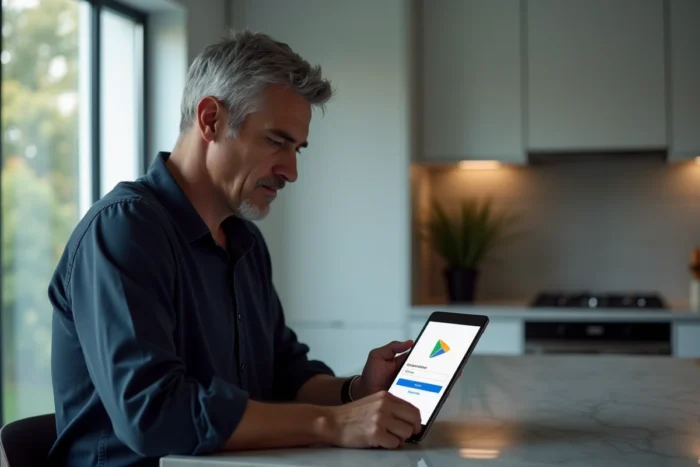
La conexión al Play Store pasa por la adición de una cuenta de Google en la configuración del dispositivo. Esta cuenta (dirección de Gmail o Google Workspace) sirve como clave de acceso a todo el ecosistema: descarga de aplicaciones, compras, sincronización de datos.
Procedimiento en smartphone o tableta Android
- Abre la configuración de tu dispositivo, luego accede a la sección Cuentas (a veces llamada Usuarios y cuentas según la capa del fabricante).
- Toca Agregar cuenta, selecciona Google, luego ingresa tu dirección de Gmail y tu contraseña. Si la verificación en dos pasos está activada, confirma a través del segundo factor.
- Una vez que la cuenta esté añadida, abre la aplicación Google Play Store. El dispositivo se asocia automáticamente a la cuenta, y el historial de tus aplicaciones y compras se vuelve accesible.
En un dispositivo nuevo en proceso de configuración inicial, Android ofrece la adición de la cuenta de Google desde las primeras etapas. El Play Store está entonces disponible inmediatamente después de finalizar el asistente de configuración.
Casos de dispositivos con múltiples cuentas
Android permite la adición de múltiples cuentas de Google en un mismo dispositivo. En el Play Store, el perfil activo se selecciona tocando el ícono de perfil. Cada cuenta tiene su propio historial de compras y sus propias suscripciones. Las aplicaciones compradas en una cuenta no son transferibles a otra.
Errores frecuentes y parámetros a verificar en Android
Varios bloqueos impiden la conexión o la descarga de aplicaciones desde el Play Store. Las causas más comunes no están relacionadas con la cuenta en sí.
| Problema | Causa probable | Solución |
|---|---|---|
| El Play Store no se abre | Cache o datos corruptos | Configuración > Aplicaciones > Google Play Store > Vaciar caché, luego Borrar datos |
| Error de licencia | Conflicto entre cuentas múltiples | Verificar la cuenta activa en el Play Store, eliminar y luego volver a agregar la cuenta si es necesario |
| Descarga bloqueada | VPN activo o restricción de red | Desactivar el VPN, verificar la conexión Wi-Fi o datos móviles |
| Aplicación no disponible | Incompatibilidad del dispositivo o restricción geográfica | Verificar la versión mínima de Android requerida por la aplicación |
| Mensaje “dispositivo no certificado” | ROM no oficial o bootloader desbloqueado | Verificar la certificación Play Protect en Configuración > Acerca de |
Vaciar el caché del Play Store resuelve la mayoría de los bloqueos sin eliminar ningún dato personal. Esta manipulación toma unos segundos y no desinstala nada.
Sideloading y verificación de desarrolladores: lo que cambia en 2026
La instalación de aplicaciones fuera del Play Store (sideloading) se complica. Android introduce gradualmente un mecanismo de verificación de desarrolladores que condiciona la instalación de cualquier aplicación, incluidas las que provienen de tiendas de terceros como Galaxy Store, Xiaomi GetApps o HONOR.
Cualquier aplicación instalada en un dispositivo Android certificado deberá estar vinculada a un desarrollador verificado. De lo contrario, el sistema bloqueará la instalación antes de que siquiera comience. Este servicio de verificación actúa antes de los servicios de Google Play.
Paralelamente, un “Advanced Flow” de sideloading impondrá activar una opción en la configuración de desarrollador, confirmar manualmente la instalación y cumplir con un plazo antes de poder instalar APK de fuentes externas. Los primeros países pilotos están previstos a partir de septiembre de 2026, con una extensión mundial en 2027.
Para un usuario que intenta reconectar un dispositivo al Play Store después de un restablecimiento o un cambio de ROM, estas restricciones añaden una capa de verificación adicional. La cuenta de Google sola ya no es suficiente para garantizar el acceso completo a la descarga de aplicaciones.
Servicios de Google Play y Google Play Store: distinción a conocer
Una confusión frecuente concierne a la diferencia entre los servicios de Google Play y el Google Play Store. Los servicios de Google Play son un componente del sistema que gestiona la autenticación, la sincronización de datos, las notificaciones push y la conexión a otros dispositivos (Android Auto, Chromecast). El Play Store es la aplicación de descarga.
Actualizar los servicios de Google Play se realiza a través del propio Play Store (Configuración > Acerca de > Versión del Play Store). Una versión obsoleta de los servicios puede provocar errores de conexión o impedir el funcionamiento de aplicaciones recientes.
La conexión de un dispositivo al Play Store depende, por lo tanto, de dos capas de software distintas. Un mal funcionamiento de los servicios de Google Play afectará al Play Store, pero lo contrario no es cierto. Mantener estos dos componentes actualizados sigue siendo la precaución más efectiva para evitar problemas de acceso a las aplicaciones en un dispositivo Android.