Das Verbinden eines Android-Geräts mit dem Google Play Store basiert auf einem korrekt konfigurierten Google-Konto, aber auch auf einer Reihe technischer Voraussetzungen, die die meisten Anleitungen unerwähnt lassen. Play Protect-Zertifizierung, Version der Google Play-Dienste, Einschränkungen beim Sideloading: Diese Einstellungen bestimmen den Zugang zu Anwendungen lange bevor der eigentliche Anmeldevorgang beginnt.
Play Protect-Zertifizierung und Zugang zum Google Play Store
Bevor überhaupt eine Gmail-Adresse eingegeben wird, muss ein Android-Gerät Play Protect-zertifiziert sein, um auf den Play Store zugreifen zu können. Diese Zertifizierung stellt sicher, dass der Hersteller die von Google auferlegten Kompatibilitätsanforderungen erfüllt hat. Ein nicht zertifiziertes Telefon (außerhalb des offiziellen Netzwerks importiert oder mit einer nicht validierten ROM geflasht) zeigt beim Installieren von Anwendungen Fehler an oder zeigt den Play Store überhaupt nicht in der Liste der Anwendungen an.
Um den Zertifizierungsstatus zu überprüfen, öffnen Sie die Google Play Store-App, tippen Sie auf das Profil-Symbol oben rechts, gehen Sie zu Einstellungen und tippen Sie auf Über. Der Zertifizierungsstatus wird in diesem Abschnitt angezeigt.
Ein nicht zertifiziertes Gerät kann manchmal manuell bei Google über seine Android-ID registriert werden, aber dieses Verfahren bleibt auf bestimmte Fälle beschränkt (angepasste Geräte, Entwickler). Für die Mehrheit der Nutzer werden ein im Handel erworbener Smartphone oder Tablet über ein offizielles Netzwerk bereits zertifiziert sein. Ein detaillierter Leitfaden erklärt wie man sich mit dem Google Play Store verbindet, wobei dieser vorherige Schritt berücksichtigt wird.
Android-Gerät: Schritte zur Verbindung mit dem Google-Konto
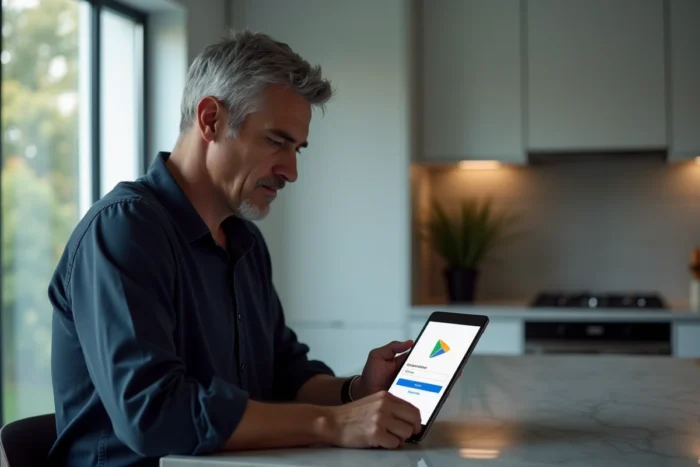
Die Verbindung zum Play Store erfolgt durch das Hinzufügen eines Google-Kontos in den Geräteeinstellungen. Dieses Konto (Gmail-Adresse oder Google Workspace) dient als Zugangsschlüssel zum gesamten Ökosystem: Herunterladen von Anwendungen, Einkäufe, Synchronisierung von Daten.
Vorgehensweise auf Smartphone oder Android-Tablet
- Öffnen Sie die Einstellungen Ihres Geräts und gehen Sie zum Abschnitt Konten (manchmal als Benutzer und Konten je nach Herstelleroberfläche bezeichnet).
- Tippen Sie auf Konto hinzufügen, wählen Sie Google aus und geben Sie Ihre Gmail-Adresse und Ihr Passwort ein. Wenn die Zwei-Faktor-Authentifizierung aktiviert ist, bestätigen Sie über den zweiten Faktor.
- Sobald das Konto hinzugefügt wurde, öffnen Sie die Google Play Store-App. Das Gerät wird automatisch mit dem Konto verknüpft, und der Verlauf Ihrer Anwendungen und Käufe wird zugänglich.
Bei einem neuen Gerät, das sich in der Ersteinrichtung befindet, bietet Android das Hinzufügen des Google-Kontos bereits in den ersten Schritten an. Der Play Store ist dann sofort nach Abschluss des Einrichtungsassistenten verfügbar.
Fall von Geräten mit mehreren Konten
Android erlaubt das Hinzufügen mehrerer Google-Konten auf demselben Gerät. Im Play Store wird das aktive Profil ausgewählt, indem auf das Profil-Symbol getippt wird. Jedes Konto hat seinen eigenen Kaufverlauf und eigene Abonnements. Anwendungen, die auf einem Konto gekauft wurden, sind nicht auf ein anderes übertragbar.
Häufige Fehler und zu überprüfende Einstellungen auf Android
Mehrere Blockaden verhindern die Verbindung oder das Herunterladen von Anwendungen aus dem Play Store. Die häufigsten Ursachen stehen nicht im Zusammenhang mit dem Konto selbst.
| Problem | Wahrscheinliche Ursache | Lösung |
|---|---|---|
| Play Store öffnet sich nicht | Cache oder beschädigte Daten | Einstellungen > Anwendungen > Google Play Store > Cache leeren, dann Daten löschen |
| Lizenzfehler | Konflikt zwischen mehreren Konten | Aktives Konto im Play Store überprüfen, Konto bei Bedarf löschen und erneut hinzufügen |
| Download blockiert | Aktives VPN oder Netzwerkbeschränkung | VPN deaktivieren, Wi-Fi- oder mobile Datenverbindung überprüfen |
| Anwendung nicht verfügbar | Inkompatibilität des Geräts oder geografische Einschränkung | Die minimale Android-Version überprüfen, die von der Anwendung benötigt wird |
| Nachricht “nicht zertifiziertes Gerät” | Nicht offizielle ROM oder entsperrter Bootloader | Play Protect-Zertifizierung in Einstellungen > Über überprüfen |
Das Leeren des Caches des Play Stores löst die meisten Blockaden, ohne persönliche Daten zu löschen. Diese Maßnahme dauert nur wenige Sekunden und deinstalliert nichts.
Sideloading und Entwicklerüberprüfung: Was sich 2026 ändert
Die Installation von Anwendungen außerhalb des Play Stores (Sideloading) wird komplizierter. Android führt schrittweise einen Mechanismus zur Überprüfung von Entwicklern ein, der die Installation jeder Anwendung, einschließlich solcher aus Drittanbieter-Shops wie dem Galaxy Store, Xiaomi GetApps oder HONOR, zur Bedingung macht.
Jede auf einem zertifizierten Android-Gerät installierte Anwendung muss einem verifizierten Entwickler zugeordnet sein. Andernfalls blockiert das System die Installation, bevor sie überhaupt gestartet wird. Dieser Überprüfungsdienst wirkt im Vorfeld der Google Play-Dienste.
Parallel dazu wird ein “Advanced Flow” des Sideloadings erfordern, dass eine Option in den Entwicklereinstellungen aktiviert, die Installation manuell bestätigt und eine Wartezeit eingehalten wird, bevor APKs aus externen Quellen installiert werden können. Die ersten Pilotländer sind ab September 2026 geplant, mit einer weltweiten Ausweitung im Jahr 2027.
Für einen Benutzer, der versucht, ein Gerät nach einer Zurücksetzung oder einem ROM-Wechsel erneut mit dem Play Store zu verbinden, fügen diese Einschränkungen eine zusätzliche Überprüfungsebene hinzu. Das Google-Konto allein reicht nicht mehr aus, um den vollständigen Zugang zum Herunterladen von Anwendungen zu gewährleisten.
Google Play-Dienste und Google Play Store: Wichtige Unterscheidung
Eine häufige Verwirrung betrifft den Unterschied zwischen den Google Play-Diensten und dem Google Play Store. Die Google Play-Dienste sind ein Systemkomponente, die die Authentifizierung, die Synchronisierung von Daten, Push-Benachrichtigungen und die Verbindung zu anderen Geräten (Android Auto, Chromecast) verwaltet. Der Play Store ist die Download-Anwendung.
Das Aktualisieren der Google Play-Dienste erfolgt über den Play Store selbst (Einstellungen > Über > Version des Play Stores). Eine veraltete Version der Dienste kann zu Verbindungsfehlern führen oder das Funktionieren neuer Anwendungen verhindern.
Die Verbindung eines Geräts mit dem Play Store hängt also von zwei verschiedenen Softwareebenen ab. Ein Fehlfunktion der Google Play-Dienste wirkt sich auf den Play Store aus, aber umgekehrt ist das nicht der Fall. Diese beiden Komponenten aktuell zu halten, bleibt die effektivste Vorsichtsmaßnahme, um Zugriffsprobleme auf Anwendungen auf einem Android-Gerät zu vermeiden.